Unterstützte Dateiformate, Dateigrößen und Links in VocaLingo
Audio vom Gerät bis zu 100 MB, beliebige Dateien per Link bis zu 2 GB, Videos werden vor dem Hochladen komprimiert. Limits für jedes Tool, Formate und unterstützte Websites.
Aktualisiert am 2. November 20264 Min. Lesezeit
Das Limit hängt davon ab, wie die Datei in VocaLingo gelangt. Eine Datei vom Gerät wird von deinem Smartphone oder Browser hochgeladen, daher sind die Limits niedriger. Ein Link wird vom VocaLingo-Server heruntergeladen und kann daher viel größer sein.
Limits für jedes Tool
Die meisten Audio-Tools akzeptieren Dateien bis zu 100 MB vom Gerät und bis zu 2 GB per Link. Video-Tools komprimieren das Video zuerst, daher sind große Dateien vom Gerät kein Problem.
Tool | Was akzeptiert wird | Vom Gerät | Per Link |
|---|---|---|---|
Audio Translation, Text Transcription, Text Analysis | Audio oder Video (nur die Tonspur wird verwendet), Aufnahme | bis zu 100 MB | bis zu 2 GB |
Video Translation | Video mit Ton, Kameraaufnahme in der App | vor dem Hochladen auf 50 MB komprimiert; mit HeyGen bis zu 30 Minuten | bis zu 2 GB |
Add Captions, Mirage-Modus | vertikales 9:16-Video, MP4 oder MOV | bis zu 50 MB und 5 Minuten | dieselben Limits gelten |
Add Captions, Standard-Modus und übersetzte Untertitel | beliebiges Video | keine Längenbegrenzung, bis zu 2 GB nach der Komprimierung | bis zu 2 GB |
Video to Text | Video oder Audio, Kameraaufnahme in der App | bis zu 3 GB; die iOS- und Android-Apps komprimieren Videos auf 500 MB | bis zu 2 GB |
Voice Changer | Audio oder Video, Aufnahme | bis zu 5 Minuten | kein Link-Import |
My Voices (Stimmprobe) | Aufnahme oder Audiodatei | 10 Sekunden bis 5 Minuten, bis zu 20 MB; 60 Sekunden empfohlen | kein Link-Import |
Text Translation, Foto übersetzen | Bild, einschließlich HEIC | bis zu 20 MB | kein Link-Import |
Text to Speech | Text | bis zu 10 000 Zeichen | nein |
Download Video | Link | nein | bis zu 2 GB |
AI Chat-Anhänge | Bilder, Audio, Video, PDF, Word, PowerPoint, Excel, ZIP, Text und Code | bis zu 10 Dateien, jeweils bis zu 50 MB; größere Videos werden komprimiert | ein Link in der Nachricht |
Wenn Add Captions ein Video erhält, das nicht für Mirage geeignet ist, wechselt es automatisch zu Standard und zeigt an: „Video is not compatible with Mirage. Switched to Standard.“ Übersetzte Untertitel verwenden immer Standard.
Welche Dateiformate funktionieren
VocaLingo unterstützt die gängigen Audio- und Videoformate. Wenn die Dateiauswahl deine Datei nicht anzeigt, konvertiere sie in MP3 oder MP4.
Typ | Formate |
|---|---|
Audio | MP3, M4A, AAC, WAV, FLAC, OGG, OPUS, WebM, 3GP, MP4 (Tonspur) |
Video in den iOS- und Android-Apps | MP4, MOV, WebM, MPEG, 3GP, AVI, MKV, FLV |
Video im Web | jede Videodatei, die der Browser als Video erkennt |
Bilder | JPG, PNG und andere Bilder, HEIC und HEIF |
M4V ist nicht in der Videoliste der App enthalten: Konvertiere eine solche Datei zuerst in MP4.
Welche Links importiert werden können
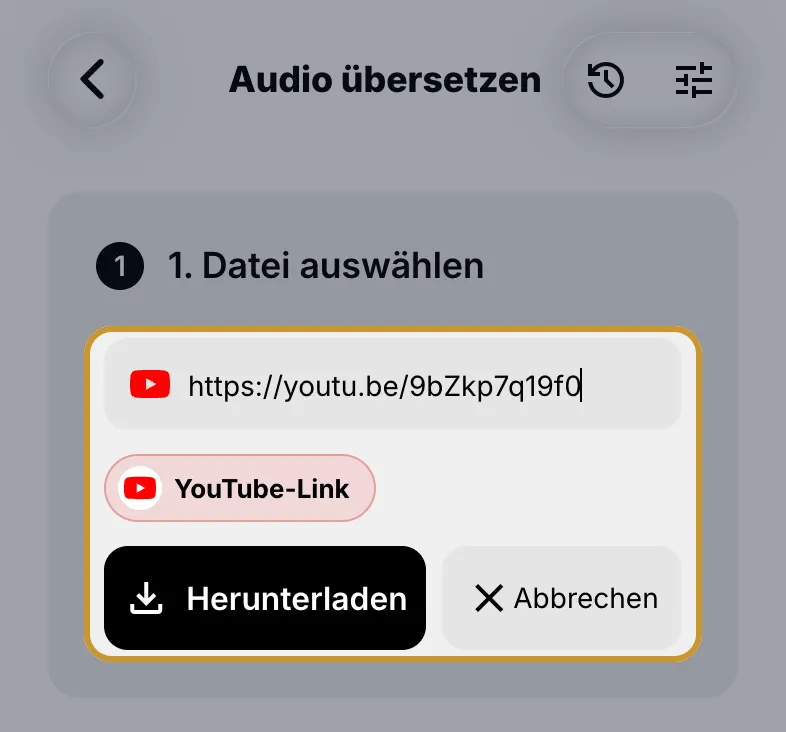
Link einfügen akzeptiert jeden Link, der mit https:// beginnt. Die Funktion ist in Audio Translation, Text Transcription, Text Analysis, Video Translation, Add Captions und Video to Text verfügbar.
Links von YouTube, TikTok, Instagram, X (Twitter), Facebook und Pinterest werden unterstützt, einschließlich Kurzlinks wie youtu.be, vm.tiktok.com, fb.watch und pin.it.
Ein direkter Link zu einer Audio- oder Videodatei wird unverändert heruntergeladen.
Links zu anderen Websites laufen über einen allgemeinen Downloader. Viele Websites funktionieren, aber es gibt keine feste Liste.
Die Videoqualität kann nur für YouTube ausgewählt werden; bei Audio-Tools wird das Format automatisch bestimmt. Während die Datei geladen wird, zeigt die App „Downloading...“, „Saving...“, „Finishing...“ an. Weitere Details: Audio über einen Link importieren.
Wie Videos vor dem Hochladen komprimiert werden
Video Translation und Add Captions komprimieren das Video vor dem Hochladen auf deinem Gerät auf etwa 50 MB. In den iOS- und Android-Apps bleibt die Auflösung bei bis zu 4K bei 60 Bildern pro Sekunde erhalten; im Web wird das Video auf 1920 Pixel reduziert. Eine MP4- oder MOV-Datei, die bereits unter 50 MB liegt und eine normale Bitrate hat, wird ohne Komprimierung hochgeladen.
Fehler bei Größe und Format
Meldung in der App | Was zu tun ist |
|---|---|
Please choose a file no larger than 100 MB. | Lade die Datei in einen Cloud-Speicher oder auf eine Videoplattform hoch und füge sie mit Link einfügen hinzu. Links funktionieren bis zu 2 GB. Alternativ kannst du die Aufnahme kürzen. |
Audio file format is not supported. Please choose another file. | Konvertiere die Datei in MP3 oder M4A. |
This video is too large even after compression. Please choose a shorter or smaller video and try again. | Kürze das Video oder teile es in mehrere Teile auf. |
HeyGen supports videos up to 30 minutes. Please trim your video and try again. | Kürze das Video auf 30 Minuten oder teile es in mehrere Teile auf. |
This video is larger than 3 GB. Please choose a shorter or smaller video and try again. | Das Limit für Video to Text. Kürze das Video oder verringere die Qualität. |
Failed to download file. Please check the link. | Öffne den Link im Browser und prüfe, ob das Video abgespielt wird. Wenn ja, lade die Datei herunter und füge sie vom Gerät hinzu. |
Please paste a valid link (starting with https://). | Kopiere den vollständigen Link aus der Adressleiste oder über den Teilen-Button der App. |
Weitere Probleme beim Hochladen werden im Artikel Dateiformat wird nicht unterstützt oder Datei zu groß beschrieben.
Support kontaktieren
Beschreibe das Problem und wir antworten per E-Mail. Füge den Dateinamen oder die Job-ID bei, falls vorhanden.