Nutzungsverlauf: Sieh genau, wohin deine Tokens fließen
Unter Einstellungen, Guthaben und Nutzungsverlauf siehst du alle Abbuchungen, Käufe, Belohnungen und Erstattungen mit Tool, Status, Datum und Token-Anzahl.
Aktualisiert am 2. November 20262 Min. Lesezeit
So öffnest du den Nutzungsverlauf
Öffne den Tab Einstellungen.
Tippe in der Karte Guthaben auf Nutzungsverlauf.
Die neuesten Vorgänge stehen ganz oben. Die Liste lädt jeweils 50 Einträge; tippe unten auf Mehr laden, um ältere Vorgänge zu sehen.
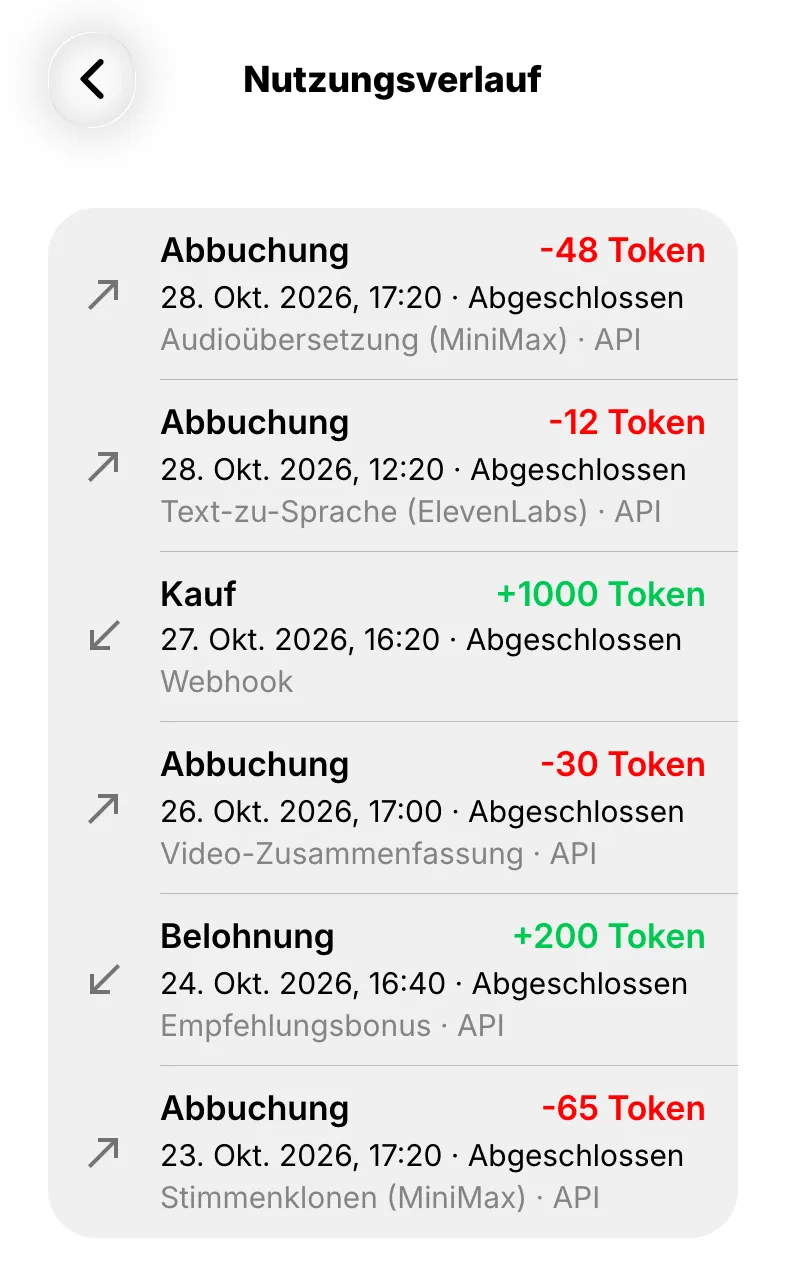
Was die einzelnen Einträge zeigen
Jeder Eintrag enthält einen Typ, das zugehörige Tool oder Produkt (zum Beispiel Chat, Text to Speech (ElevenLabs), Voice Changer), einen Status, Datum und Uhrzeit sowie die Anzahl der Tokens. Hinzugefügte Tokens sind grün mit einem Plus dargestellt, verbrauchte Tokens rot mit einem Minus.
| Typ | Bedeutung |
|---|---|
Charge | Für ein Tool, eine Chat-Nachricht oder einen Anruf verbrauchte Tokens |
Purchase | Tokens aus einem Paket sowie die Tokens eines Premium-Abos |
Subscription Grant | Ein Eintrag über den Start oder die Verlängerung von Premium. Er zeigt 0 Tokens an: Die Tokens des Abos werden als separater Purchase-Eintrag aufgeführt |
Reward | Tokens für einen Promo-Code, eine Freundschaftswerbung, eine Store-Bewertung oder eine Aufgabe |
Refund | Mit einem Plus: zurückerstattete Tokens nach einem fehlgeschlagenen Vorgang, wie etwa beim Stimmenklonen. Mit einem Minus: abgezogene Tokens, weil ungenutzte Premium-Tokens verfallen sind oder der Store deine Zahlung erstattet hat |
Manual Operation | Eine vom Support durchgeführte Änderung |
Was die Status bedeuten
Completed: Der Vorgang ist abgeschlossen und das Guthaben wurde aktualisiert.
Pending: Der Vorgang hat begonnen, ist aber noch nicht abgeschlossen.
Failed: Der Vorgang ist fehlgeschlagen, daher zeigt der Eintrag 0 Tokens und dein Guthaben hat sich nicht geändert. Wenn ein zu geringes Guthaben der Grund war, enthält der Eintrag den Hinweis: "Du hast nicht genügend Tokens, um diese Aktion auszuführen. Bitte lade dein Guthaben auf."
Warum manche Abbuchungen fehlen oder später erscheinen
Viele Aktionen kosten nur einen Bruchteil eines Tokens: eine Chat-Nachricht, eine kurze Transkription, eine Textübersetzung oder ein paar Sekunden im Touristen-Dolmetscher. Diese Bruchteile werden nicht einzeln in den Verlauf eingetragen. Sie sammeln sich an, und sobald sie einen ganzen Token erreichen, wird ein Eintrag erstellt. Eine Chat-Sitzung kann daher nach mehreren Nachrichten als eine einzige Abbuchung (Charge) von 1 Token erscheinen.
Tools, die erst nach dem fertigen Ergebnis abrechnen, wie die Videoübersetzung oder Untertitel hinzufügen, erstellen ihren Eintrag erst dann, wenn das Ergebnis bereit ist.
So prüfst du eine Abbuchung, die zu hoch erscheint
Suche den Eintrag nach Datum und Tool heraus und vergleiche den Betrag mit den Tarifen in Token-Preise für jedes Tool. Die meisten Kosten hängen von der Länge ab: Videosekunden, Audiominuten oder Zeichen des übersetzten Texts. Wenn der Betrag weiterhin falsch wirkt, kontaktiere den Support und gib Datum, Uhrzeit sowie das Tool aus dem Eintrag an.
Häufig gestellte Fragen
Kann ich den Nutzungsverlauf exportieren?
Nein, es gibt keine Exportfunktion in der App. Du kannst die gesamte Liste direkt im Bildschirm Nutzungsverlauf durchscrollen.
Meine Premium-Tokens sind verschwunden. Wo finde ich das im Verlauf?
Suche am Ende deines Premium-Zeitraums nach einem Refund-Eintrag mit einem Minus. So verfallen ungenutzte Premium-Tokens. Siehe So funktionieren Tokens.
Support kontaktieren
Beschreibe das Problem und wir antworten per E-Mail. Füge den Dateinamen oder die Job-ID bei, falls vorhanden.