So übersetzt du deine erste Sprachnachricht oder Audiodatei
Öffne die Audio-Übersetzung und füge eine Datei, Aufnahme oder einen Link hinzu: Erkennung und Übersetzung starten von selbst. Tippe auf Play, um die Übersetzung als Sprachausgabe zu hören.
Aktualisiert am 2. November 20264 Min. Lesezeit
Auf dieser Seite
- Schritt 1. Öffne die Audio-Übersetzung und füge das Audio hinzu
- Schritt 2. Warte auf die Erkennung und Übersetzung
- Schritt 3. Überprüfe die Zielsprache
- Schritt 4. Höre dir die Übersetzung an
- Schritt 5. Kopieren, teilen oder antworten
- Was die erste Übersetzung kostet
- Wenn etwas schiefgeht
- Häufig gestellte Fragen
Das Beispiel unten zeigt eine Sprachnachricht in einer Sprache, die du nicht sprichst. Du benötigst Tokens auf deinem Guthaben; die Preise findest du am Ende des Artikels.
Schritt 1. Öffne die Audio-Übersetzung und füge das Audio hinzu
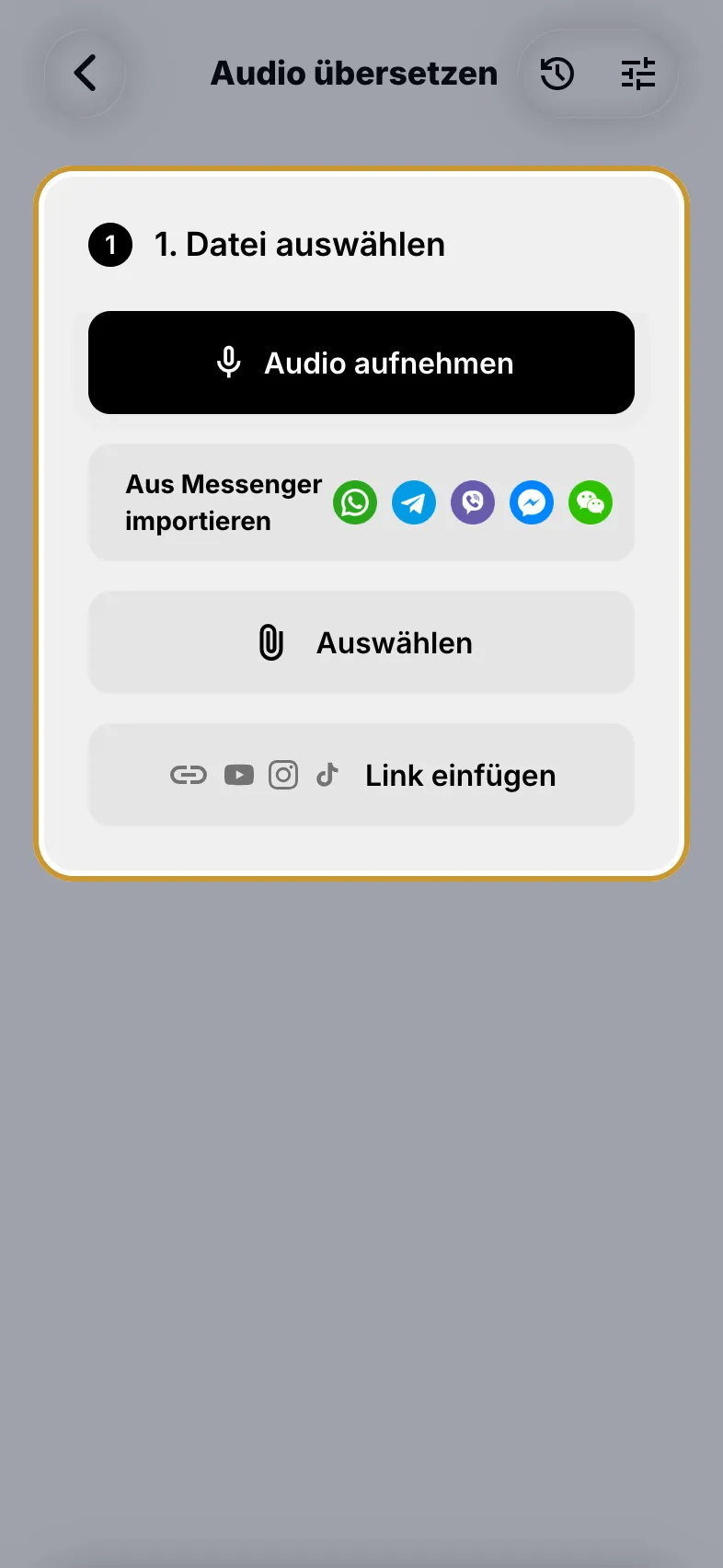
Tippe im Tab Tools auf Audio-Übersetzung. Der Bildschirm heißt Audio übersetzen.
Füge das Audio auf einem von vier Wegen hinzu:
Auswählen: eine Audio- oder Videodatei vom Gerät, bis zu 100 MB. Bei Videos übernimmt die App nur den Ton.
Audio aufnehmen: nimm direkt in der App auf und tippe auf Fertig, wenn du fertig bist.
Link einfügen: ein Link zu YouTube, TikTok, Instagram oder ein direkter Dateilink, bis zu 2 GB.
Aus Messenger importieren: zeigt, wie du eine Sprachnachricht aus Telegram, WhatsApp, Viber oder iMessage über das Teilen-Menü der iOS- oder Android-App sendest. Wähle im Teilen-Menü Audio in VocaLingo übersetzen.
Formate und Limits für jedes Tool findest du unter unterstützte Dateien und Links. Eine Schritt-für-Schritt-Anleitung zum Teilen aus Messengern gibt es hier: Audio aus Messengern teilen.
Schritt 2. Warte auf die Erkennung und Übersetzung
Die Audio-Übersetzung startet automatisch, sobald die Datei hinzugefügt wurde: Es gibt keinen Übersetzen-Button. Die Fortschrittsanzeige zeigt „Erkennung läuft...“, dann „Übersetzung läuft...“. Die Ausgangssprache wird automatisch erkannt, du kannst und musst sie nicht manuell auswählen.
Das Ergebnis wird in drei Tabs angezeigt:
Ausgangstext: das Gesprochene und die erkannte Sprache in der Zeile Sprache.
Übersetzung: der übersetzte Text und der Player für die Sprachausgabe.
Zusammenfassung: Kurzfassung, Kernpunkte und Kapitel. Praktisch bei langen Aufnahmen.
Schritt 3. Überprüfe die Zielsprache
Die Zielsprache befindet sich oben im Tab Übersetzung in der Zeile Übersetzung. Standardmäßig ist es die Sprache, die du zuletzt ausgewählt hast, oder beim ersten Start die App-Sprache. Tippe auf die Zeile, suche die Sprache über die Suche und der Text wird automatisch neu übersetzt. Welche Sprachen verfügbar sind: unterstützte Sprachen.
Schritt 4. Höre dir die Übersetzung an
Die Sprachausgabe wird nicht automatisch erstellt: Tippe im Tab Übersetzung auf den Play-Button.
Wenn du in den Einstellungen keine Stimme festgelegt hast, klont die App für Russisch, Englisch, Chinesisch, Deutsch, Französisch, Spanisch, Italienisch, Japanisch, Koreanisch und Portugiesisch die Stimme der sprechenden Person automatisch, sofern die Aufnahme lang genug ist.
Bei anderen Sprachen fragt sie „Stimme klonen?“ und zeigt den Preis in Tokens an. Mit Stimme klonen klingt die Übersetzung wie die Originalstimme, mit KI-Stimme nutzen wird sie mit einer Standardstimme vorgelesen.
Stimmen und Anbieter kannst du vorab über das Einstellungen-Symbol oben auf dem Bildschirm festlegen, siehe Einstellungen für Audio übersetzen. Wenn die Stimme roboterhaft, zu schnell oder unähnlich klingt, siehe warum eine Übersetzung roboterhaft klingt.
Schritt 5. Kopieren, teilen oder antworten
Unter der Übersetzung kannst du den Text kopieren oder teilen, und die Audiodatei lässt sich über den Player teilen. In der Audio-Übersetzung gibt es keinen TXT-, SRT- oder PDF-Export. Der Bereich Wie geht es weiter? bietet:
Antwort aufnehmen: startet eine Aufnahme und übersetzt deine Antwort in die Sprache der ursprünglichen Nachricht;
Im Chat besprechen: öffnet die Übersetzung im KI-Chat;
Stimme speichern: fügt nach einem MiniMax-Klon diese Stimme zu Meine Stimmen hinzu.
Das Ergebnis wird im Verlauf des Tools gespeichert und erscheint unter Zuletzt verwendet im Tab Tools. Ohne Premium behält jedes Tool die letzten 3 Einträge.
Was die erste Übersetzung kostet
Erkennung und Übersetzung kosten weniger als einen Token pro Sprechminute; kleinere Beträge summieren sich und werden als ganze Tokens abgerechnet. Die Sprachausgabe wird separat berechnet, wenn du auf Play tippst:
Sprachausgabe | Preis |
|---|---|
Standardstimme von ElevenLabs | 10 Tokens pro 1000 Zeichen Übersetzung, mindestens 1 |
Stimmklon der sprechenden Person, automatisch (10 oben genannte Sprachen) | 20 Tokens pro 1000 Zeichen, mindestens 5 |
Stimmklon der sprechenden Person mit MiniMax | 180 Tokens für das Klonen plus 12 Tokens pro 1000 Zeichen |
Für eine mit MiniMax unter Meine Stimmen gespeicherte Stimme fallen nicht erneut 180 Tokens an. Alle Preise findest du in der Token-Preisübersicht.
Wenn etwas schiefgeht
„Bitte wähle eine Datei, die nicht größer als 100 MB ist.“: Die Datei ist zu groß. Lade sie in einen Cloud-Speicher oder auf eine Videoplattform hoch und nutze Link einfügen, Links funktionieren bis zu 2 GB.
„Aufnahme ist zu kurz. Bitte nimm mindestens 1 Sekunde auf.“: Nimm erneut auf und sprich etwas länger.
„Verarbeitung fehlgeschlagen. Bitte versuche es erneut.“: Wähle die Datei noch einmal aus. Wenn das Problem weiterhin besteht, kontaktiere den Support und hänge die Datei an.
„Anbieter unterstützt die gewählte Sprache nicht, zu ElevenLabs gewechselt“: Der ausgewählte Klon-Anbieter unterstützt die Zielsprache nicht, daher wurde eine Standardstimme verwendet.
„Nicht genügend Tokens, um diese Aktion abzuschließen“: Lade dein Guthaben auf, siehe Tokens kaufen.
Häufig gestellte Fragen
Kann ich einen Fehler in der Übersetzung vor der Sprachausgabe korrigieren?
Ja. Tippe im Tab Übersetzung auf Bearbeiten, passe den Text an und tippe auf Speichern. Spiele das Audio danach erneut ab, damit die Sprachausgabe den neuen Text verwendet.
Die App hat die falsche Sprache erkannt. Was kann ich tun?
Die Ausgangssprache kann nicht manuell festgelegt werden. Überprüfe die Zeile Sprache im Tab Ausgangstext. Wenn die Aufnahme sehr kurz oder verrauscht ist, versuche es mit einem längeren und deutlicheren Abschnitt.
Support kontaktieren
Beschreibe das Problem und wir antworten per E-Mail. Füge den Dateinamen oder die Job-ID bei, falls vorhanden.