Einstellungen für Audio übersetzen: Erkennung, Übersetzung und Vertonung
Was jede Option in den Einstellungen für Audio übersetzen bewirkt, was sie kostet und wann sie gilt: Spracherkennung, Übersetzungsmodell, Standard- und geklonte Stimmen.
Aktualisiert am 2. November 20264 Min. Lesezeit
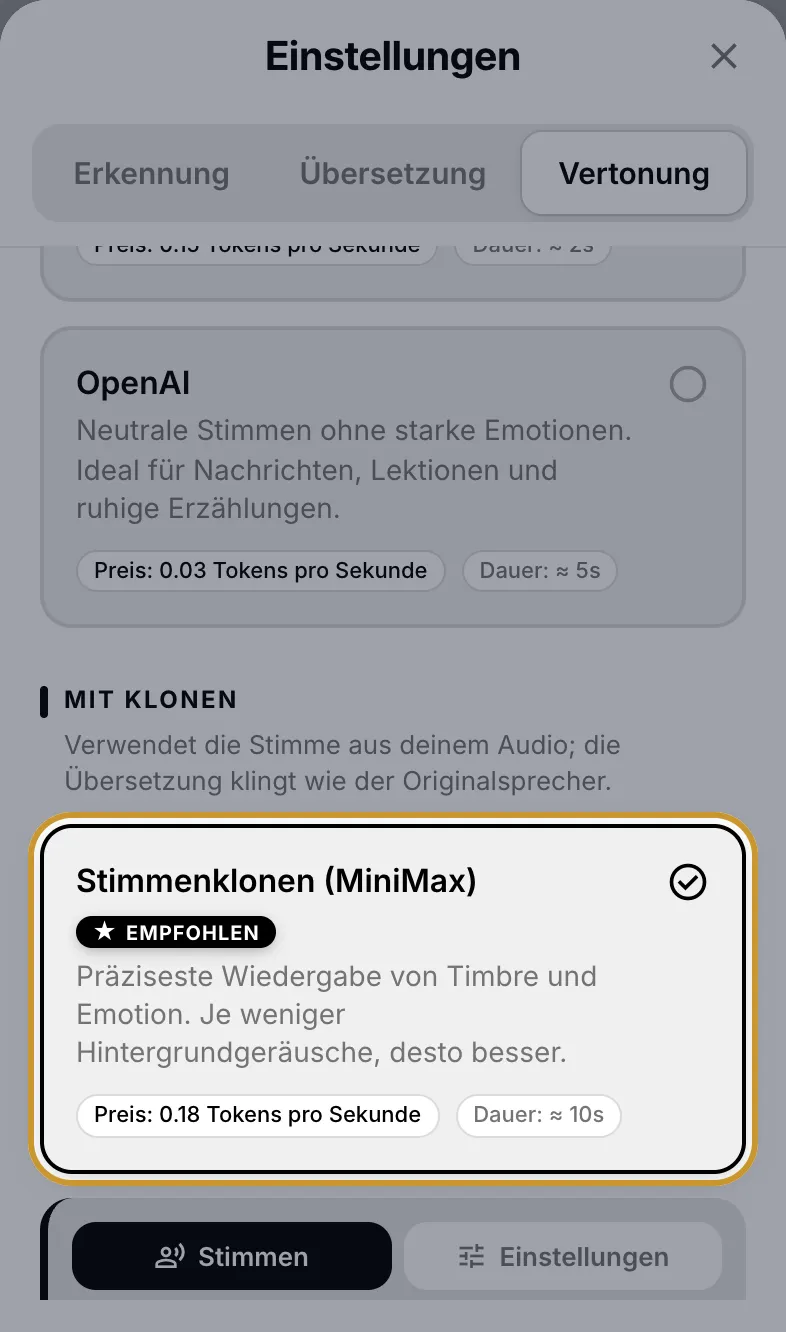
Um die Einstellungen zu öffnen, tippe oben rechts in Audio übersetzen auf das Einstellungssymbol (Schieberegler). Das Menü hat drei Tabs: Erkennung, Übersetzung und Vertonung. Die App merkt sich deine Auswahl für die nächsten Aufnahmen.
Wann eine Änderung wirksam wird
Jeder Tab greift zu einem anderen Zeitpunkt. Eine Änderung wirkt sich daher nicht immer sofort auf das Ergebnis aus, das bereits auf dem Bildschirm zu sehen ist.
| Tab | Gilt für |
|---|---|
| Erkennung | die nächste Datei, die du auswählst |
| Übersetzung | nur für erneute Übersetzungen: wenn du die Zielsprache wechselst oder den Ausgangstext bearbeitest. Die erste Übersetzung einer neuen Datei verwendet immer Gemini 3.8 Flash |
| Vertonung | das nächste Mal, wenn du auf „Play“ tippst |
Erkennung: Wer wandelt Sprache in Text um
ElevenLabs Scribe ist die Standardeinstellung und die günstigste Option. Die Sprache der Aufnahme wird immer automatisch erkannt.
| Option | Was die App dazu sagt | Dauer | Preis |
|---|---|---|---|
| ElevenLabs Scribe | präzise bei Akzenten und Hintergrundgeräuschen, 99 Sprachen | ≈ 3 s | ca. 0,7 Tokens pro Minute |
| OpenAI Transcribe | besser bei Fachbegriffen und Eigennamen | ≈ 5 s | ca. 1,2 Tokens pro Minute |
| OpenAI Whisper | eine Option für lange Aufnahmen | ≈ 10 s | ca. 1,2 Tokens pro Minute |
Der hier gewählte Anbieter wird auch für Texttranskription verwendet, da diese keine eigenen Einstellungen hat.
Übersetzung: Welches Modell übersetzt
Das Modell kostet Bruchteile eines Tokens pro 1.000 Zeichen. Die Entscheidung hängt also vor allem von Qualität und Geschwindigkeit ab.
| Modell | Geeignet für |
|---|---|
| Gemini 3.8 Flash (Standard) | die beste Qualität, meistert Slang, Redewendungen und komplexe Texte |
| Gemini Flash Lite | am schnellsten, kann aber bei Slang und emotionaler Sprache weniger präzise sein |
| GPT 6 Luna | eine günstige Alternative für die meisten Texte |
Vertonung ohne Klonen
Standardstimmen lesen die Übersetzung schnell und günstig vor, klingen jedoch nicht wie die sprechende Person. In Audio übersetzen hat jede Option eine feste Stimme, die du nicht ändern kannst.
| Option | Charakter | Dauer | Preis |
|---|---|---|---|
| ElevenLabs | die lebensechteste Intonation unter den Standardstimmen | ≈ 2 s | 10 Tokens pro 1.000 Zeichen, mindestens 1 Token |
| OpenAI | neutrale Stimme ohne starke Emotionen, für Nachrichten und Lektionen | ≈ 5 s | 1,8 Tokens für jede angefangenen 150 Wörter |
Vertonung mit Klonen
Optionen mit Klonen vertonen die Übersetzung mit der Stimme aus deiner Aufnahme. MiniMax und Qwen 3 übernehmen die Stimme aus den ersten 60 Sekunden der Datei. Diese Sekunden sollten daher klare Sprache von einer einzelnen Person enthalten.
| Option | Min. Aufnahme | Sprachen | Dauer | Preis |
|---|---|---|---|---|
| MiniMax (als empfohlen markiert) | 10 s | 38 | ≈ 10 s | 180 Tokens für das Klonen plus 12 Tokens pro 1.000 Zeichen |
| Qwen 3 | 3 s | 10: Englisch, Russisch, Chinesisch, Deutsch, Französisch, Spanisch, Italienisch, Japanisch, Koreanisch, Portugiesisch | ≈ 20 s | ca. 20 Tokens pro 1.000 Zeichen, mindestens 5; mit einer gespeicherten Stimme ca. 11 |
| ElevenLabs Dubbing v2 | keine, bis zu 2,5 Stunden | 94 | ≈ Audiolänge | 4,4 Tokens pro Sekunde der Aufnahme |
MiniMax-Optionen
Aus Datei klonen: ein einmaliger Klon für diese Übersetzung. Meine MiniMax-Stimme: eine deiner gespeicherten Stimmen, ohne die Klongebühr von 180 Tokens.
Geschwindigkeit: von 0,5x bis 2,0x. Ein höherer Wert bedeutet schnelleres Sprechen.
Emotion: Auto (empfohlen), Fröhlich, Traurig, Wütend, Ängstlich, Überrascht, Ruhig oder Angewidert.
Die Übersetzung darf maximal 10.000 Zeichen lang sein.
Wenn du die Geschwindigkeit oder Emotion änderst und dasselbe Ergebnis erneut vertonst, werden die 180 Tokens nicht noch einmal berechnet.
Qwen 3-Optionen
Aus Datei klonen oder Meine Qwen-Stimme.
Sprechstil: Auto, Langsam, Schnell, Ruhig, Energisch, Professionell, Freundlich oder Sanft. Funktioniert nur mit Aus Datei klonen.
Wenn das Klonen mit Qwen fehlschlägt, vertont die App die Übersetzung mit einer Standardstimme und zeigt an: „Stimmklonen ist derzeit nicht verfügbar. Es wurde eine Standardstimme verwendet.“
ElevenLabs Dubbing v2
Dubbing v2 synchronisiert die Originalaufnahme selbst und liest nicht den Text aus dem Tab Übersetzung vor. Es behält das Sprechtempo sowie die Stimmfarbe bei und vertont jede sprechende Person separat. Aus diesem Grund werden deine Textänderungen nicht übernommen: „Dubbing verwendet die Originalaufnahme, bearbeiteter Text wird daher nicht angewendet.“ Gespeicherte Stimmen funktionieren nicht mit Dubbing v2.
Was passiert, wenn du keine Stimme auswählst
Solange du in diesem Menü keine Vertonungsoption wählst, bestimmt die App eine, sobald du auf „Play“ tippst.
Für die 10 Sprachen von Qwen 3 und Aufnahmen ab 3 Sekunden wird die Stimme ungefragt mit Qwen 3 geklont.
Für andere Sprachen fragt die App Stimme klonen? mit dem Preis der günstigeren Option, MiniMax oder Dubbing v2. KI-Stimme nutzen bedeutet eine Standardstimme. Mit Nicht mehr fragen wird die Entscheidung gespeichert.
Jede Option, die du im Menü auswählst, bleibt für die nächsten Dateien erhalten, sofern sie zu deren Sprache und Länge passt.
Eine Option, die zur aktuellen Aufnahme nicht passt, ist ausgegraut und zeigt einen Hinweis wie „Sprache nicht unterstützt“ oder „Benötigt ≥ 10 Sek. Audio“. Wenn du zu einer Sprache wechselst, die deine gewählte Option nicht unterstützt, stellt die App die Vertonung automatisch auf ElevenLabs um.
Gespeicherte Stimmen
Mit einer gespeicherten Stimme kannst du Übersetzungen mit deiner eigenen Stimme vertonen, selbst wenn in der Aufnahme jemand anderes spricht. Es gibt zwei Wege, eine Stimme anzulegen.
Tippe nach einer Vertonung mit Aus Datei klonen im Bereich „Wie geht es weiter?“ auf Stimme speichern. Eine so gespeicherte MiniMax-Stimme kostet beim nächsten Mal keine 180 Tokens.
Füge eine Stimme unter Einstellungen → Meine Stimmen hinzu. Siehe So nimmst du eine Stimmprobe auf oder lädst sie hoch.
Wenn die Vertonung fehlerhaft klingt, findest du Ursachen und Lösungen unter Warum die übersetzte Stimme roboterhaft klingt. Fehlermeldungen werden unter Vertonung in Audio übersetzen fehlgeschlagen oder hängt fest beschrieben.
Support kontaktieren
Beschreibe das Problem und wir antworten per E-Mail. Füge den Dateinamen oder die Job-ID bei, falls vorhanden.