Wie Audio übersetzen aus einer Aufnahme gesprochene Übersetzung macht
Audio übersetzen erkennt die Sprache, übersetzt sie in eine von 111 Sprachen und erstellt selbstständig eine Zusammenfassung. Die Sprachausgabe startet, sobald du auf Play tippst.
Aktualisiert am 2. November 20264 Min. Lesezeit
Nutze Audio übersetzen für Sprachnachrichten in einer Sprache, die du nicht sprichst, für Interviews, Vorträge oder beliebige andere Aufnahmen. Du liest Original und Übersetzung nebeneinander und kannst dir die Übersetzung mit der Originalstimme anhören.
Was du hochladen kannst
Audio übersetzen unterstützt Audio- und Videodateien. Aus Videos wird nur der Ton übernommen, und das passiert noch vor dem Hochladen direkt auf deinem Gerät.
| Quelle | Limit | Wo |
|---|---|---|
| Datei von deinem Gerät (Auswählen) | bis zu 100 MB | Web, iOS, Android |
| Aufnahme in der App (Audio aufnehmen) | kein Zeitlimit, mindestens 1 Sekunde | Web, iOS, Android |
| Link (Link einfügen): YouTube, TikTok, Instagram, X, Facebook, Pinterest, direkter Dateilink oder andere Websites | bis zu 2 GB | Web, iOS, Android |
| Weitergeleitete Sprachnachricht aus WhatsApp, Telegram oder einer anderen App | bis zu 100 MB | nur iOS und Android |
Unterstützte Audioformate: MP3, M4A, AAC, WAV, FLAC, OGG, Opus, WebM, 3GP und MP4. Wie du Sprachnachrichten aus Messengern sendest, erfährst du unter Sprachnachricht aus WhatsApp oder Telegram an VocaLingo senden.
So übersetzt du eine Aufnahme
Die Übersetzung startet automatisch, sobald die Datei ausgewählt ist. Es gibt keinen Übersetzen-Button.
Öffne im Tab Werkzeuge die Option Audio-Übersetzung.
Tippe auf Auswählen, Audio aufnehmen oder Link einfügen.
Warte, während die App Erkennt… und danach Übersetzt… anzeigt. Die Sprache der Aufnahme wird automatisch erkannt.
Prüfe im Tab Übersetzung oben die Sprache. Beim ersten Mal entspricht sie deiner App-Sprache, danach merkt sich die App deine letzte Auswahl. Wählst du eine andere Sprache, wird der Text neu übersetzt.
Tippe im Player auf Play, um die Übersetzung anzuhören.
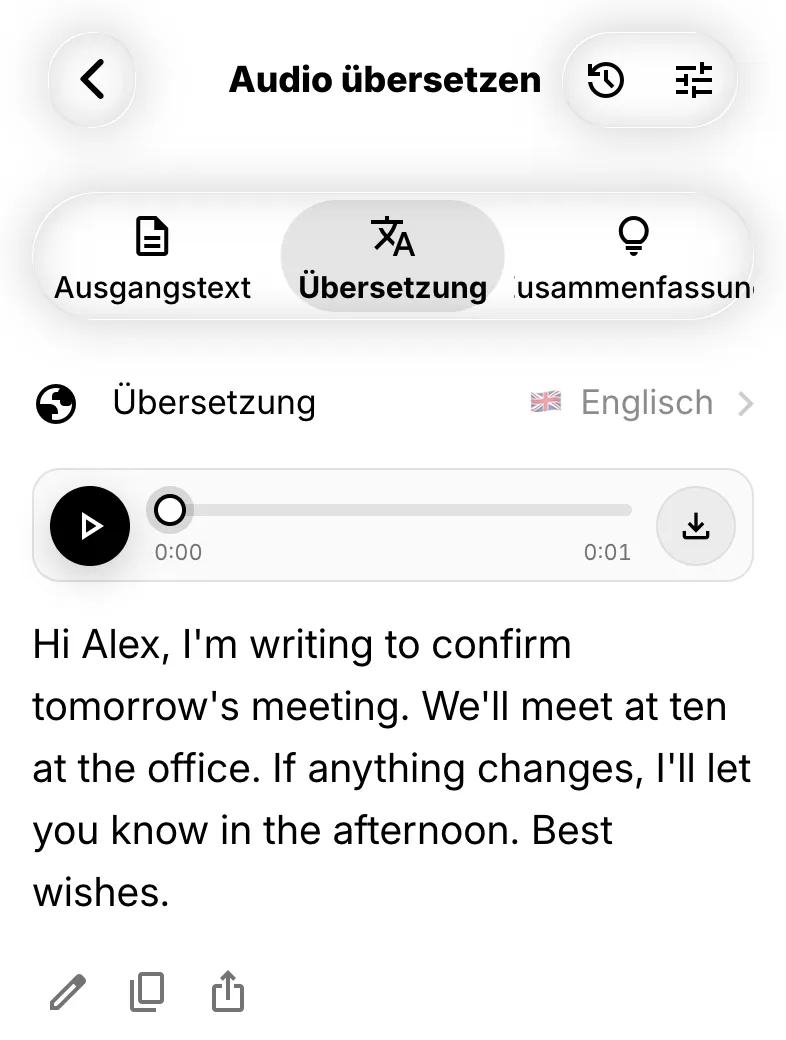
Was du erhältst und wo du es findest
Das Ergebnis ist in drei Tabs aufgeteilt und wird automatisch im Verlauf gespeichert.
Ausgangstext: die erkannte Sprache. Wurde ein Wort falsch verstanden, tippe auf Bearbeiten, korrigiere es, und die Übersetzung aktualisiert sich automatisch.
Übersetzung: der übersetzte Text mit einem Player. Du kannst den Text bearbeiten, kopieren oder teilen. Über den Teilen-Button im Player versendest du die Sprachausgabe als Audiodatei; im Web wird die Datei heruntergeladen.
Zusammenfassung: Kurzfassung, Kernaussagen und Abschnitte mit Zeitstempeln.
Unter der Übersetzung bietet der Bereich Wie geht es weiter? die Optionen Antwort aufnehmen, Im Chat besprechen und nach einer Stimmenklonung Stimme speichern. Frühere Ergebnisse öffnest du über das Verlauf-Symbol oben rechts. Ohne Premium bleiben die letzten 3 Einträge gespeichert. Audio übersetzen sendet keine Push-Benachrichtigung: Das Ergebnis erscheint direkt auf dem Bildschirm.
Welche Stimme die Übersetzung vorliest
Die Sprachausgabe wird erst erstellt, wenn du auf Play tippst. Sofern du in den Einstellungen nichts anderes festgelegt hast, wählt die App die Stimme wie folgt aus:
Englisch, Russisch, Chinesisch, Deutsch, Französisch, Spanisch, Italienisch, Japanisch, Koreanisch und Portugiesisch: Die App klont die Stimme der sprechenden Person direkt mit Qwen 3. Die Aufnahme muss mindestens 3 Sekunden lang sein.
Andere Sprachen: Die App fragt Stimme klonen? und zeigt den Preis an. Stimme klonen verwendet MiniMax oder ElevenLabs Dubbing v2, je nachdem, was für diese Aufnahme günstiger ist. KI-Stimme nutzen liest die Übersetzung mit einer Standardstimme vor. Wenn du Nicht mehr fragen aktivierst, merkt sich die App deine Entscheidung.
Um die Stimme selbst festzulegen, tippe oben rechts auf das Zahnrad-Symbol und öffne den Tab Sprachausgabe. Alle Optionen werden unter Einstellungen für Audio übersetzen beschrieben. Klingt die Stimme roboterhaft, zu schnell oder unähnlich, lies nach unter Warum die übersetzte Stimme roboterhaft klingt.
Was es kostet
Erkennung, Übersetzung und Zusammenfassung werden automatisch abgerechnet, sobald du eine Datei auswählst. Die Sprachausgabe wird erst berechnet, wenn du auf Play tippst.
| Schritt | Preis |
|---|---|
| Erkennung, ElevenLabs Scribe (Standard) | ca. 0,7 Tokens pro Audiominute |
| Übersetzung und Zusammenfassung | Bruchteile eines Tokens |
| Standardstimme, ElevenLabs | 10 Tokens pro 1.000 Zeichen Übersetzung |
| Geklonte Stimme, Qwen 3 | ca. 20 Tokens pro 1.000 Zeichen, mindestens 5 Tokens |
| Geklonte Stimme, MiniMax | 180 Tokens fürs Klonen plus 12 Tokens pro 1.000 Zeichen |
| ElevenLabs Dubbing v2 | 4,4 Tokens pro Sekunde Aufnahme |
Preise für alle Werkzeuge findest du unter Token-Preise für jedes Werkzeug.
Was Audio übersetzen nicht kann
Du kannst die Sprache der Aufnahme nicht manuell auswählen: Sie wird immer automatisch erkannt.
Es gibt keinen Export nach SRT, TXT oder PDF. Kopiere oder teile stattdessen den Text.
Die gesamte Übersetzung wird von einer einzigen Stimme vorgelesen und übernimmt nicht die Pausen des Originals. Nur ElevenLabs Dubbing v2 vertont mehrere Personen getrennt und behält das Original-Timing bei.
Laufende Telefonate oder Messenger-Anrufe lassen sich nicht live übersetzen, sondern nur Aufnahmen. Siehe dazu Kann VocaLingo Telefon- oder WhatsApp-Anrufe übersetzen.
Im Web gibt es keine Weiterleitung aus Messengern: Speichere die Sprachnachricht als Datei und klicke auf Auswählen.
Häufig gestellte Fragen
Kann ich meine eigene Stimme in eine andere Sprache übersetzen?
Ja. Tippe auf Audio aufnehmen, sprich deinen Text ein, wähle im Tab Übersetzung die Zielsprache und tippe auf Play. Bei den 10 oben genannten Sprachen wird die Übersetzung sofort mit einer Kopie deiner Stimme vorgelesen; bei anderen Sprachen wähle im Dialog einfach Stimme klonen.
Kann ich statt einer Audiodatei ein synchronisiertes Video erhalten?
Audio übersetzen liefert nur Text und Audio. Für ein Video mit neuer Sprachfassung nutze Video übersetzen.
Support kontaktieren
Beschreibe das Problem und wir antworten per E-Mail. Füge den Dateinamen oder die Job-ID bei, falls vorhanden.