Voice Changer: Limits, Preise, Wasserzeichen und Fehler
Bis zu 5 Minuten pro Aufnahme, etwa 14,4 Tokens pro Minute nur bei fertigem Ergebnis und ein VocaLingo-Wasserzeichen auf Videos ohne Premium.
Aktualisiert am 2. November 20263 Min. Lesezeit
Wie du eine Stimme Schritt für Schritt änderst, erfährst du im Artikel wie Voice Changer funktioniert. Dieser Artikel fasst die Limits, Zahlen und Tipps bei Problemen zusammen.
Limits
| Parameter | Wert |
|---|---|
| Länge | bis zu 5 Minuten pro Aufnahme |
| Audio | MP3, M4A, WAV, OGG, OPUS, WEBM, FLAC und weitere gängige Formate |
| Video | MP4, MOV, WEBM und weitere gängige Formate; das Video muss eine Tonspur mit Sprache enthalten |
| Links | nicht unterstützt, nur Dateien, Aufnahmen oder Teilen aus anderen Apps |
| Stimmen | ElevenLabs Library und Community; eigene geklonte Stimmen sind nicht verfügbar |
| Plattformen | web.vocalingo.app, iOS, Android; Teilen aus anderen Apps nur unter iOS und Android |
Wenn eine Aufnahme länger als 5 Minuten ist, schneide sie zu oder teile sie in mehrere Abschnitte auf und ändere die Stimme für jeden Teil separat. Jeder Abschnitt wird nach seiner eigenen Länge abgerechnet.
Kosten
Etwa 14,4 Tokens pro Minute der Quelldatei, berechnet nach der tatsächlichen Länge, mindestens jedoch 1 Token.
| Länge | Tokens |
|---|---|
| 30 Sekunden | etwa 8 |
| 1 Minute | etwa 15 |
| 5 Minuten | etwa 72 |
Die geschätzten Kosten werden vor dem Start auf dem Tab Ergebnis angezeigt.
Der Preis hängt nur von der Länge ab: Eine andere Stimme für dieselbe Quelle kostet genauso viel, und jeder Durchlauf wird separat berechnet.
Tokens werden erst abgezogen, wenn das Ergebnis fertig ist. Schlägt die Stimmänderung fehl, wird nichts berechnet.
Reicht das Guthaben für die Schätzung nicht aus, bietet die App vor dem Hochladen der Datei ein Aufladen an. Siehe dazu nicht genügend Tokens.
Ein fehlgeschlagener Versuch ist kostenlos. Du kannst es direkt noch einmal mit derselben Datei oder einer anderen Stimme probieren.
Wasserzeichen bei Videos
Das VocaLingo-Wasserzeichen wird nur bei Videos hinzugefügt. Audio-Ergebnisse enthalten nie ein Wasserzeichen.
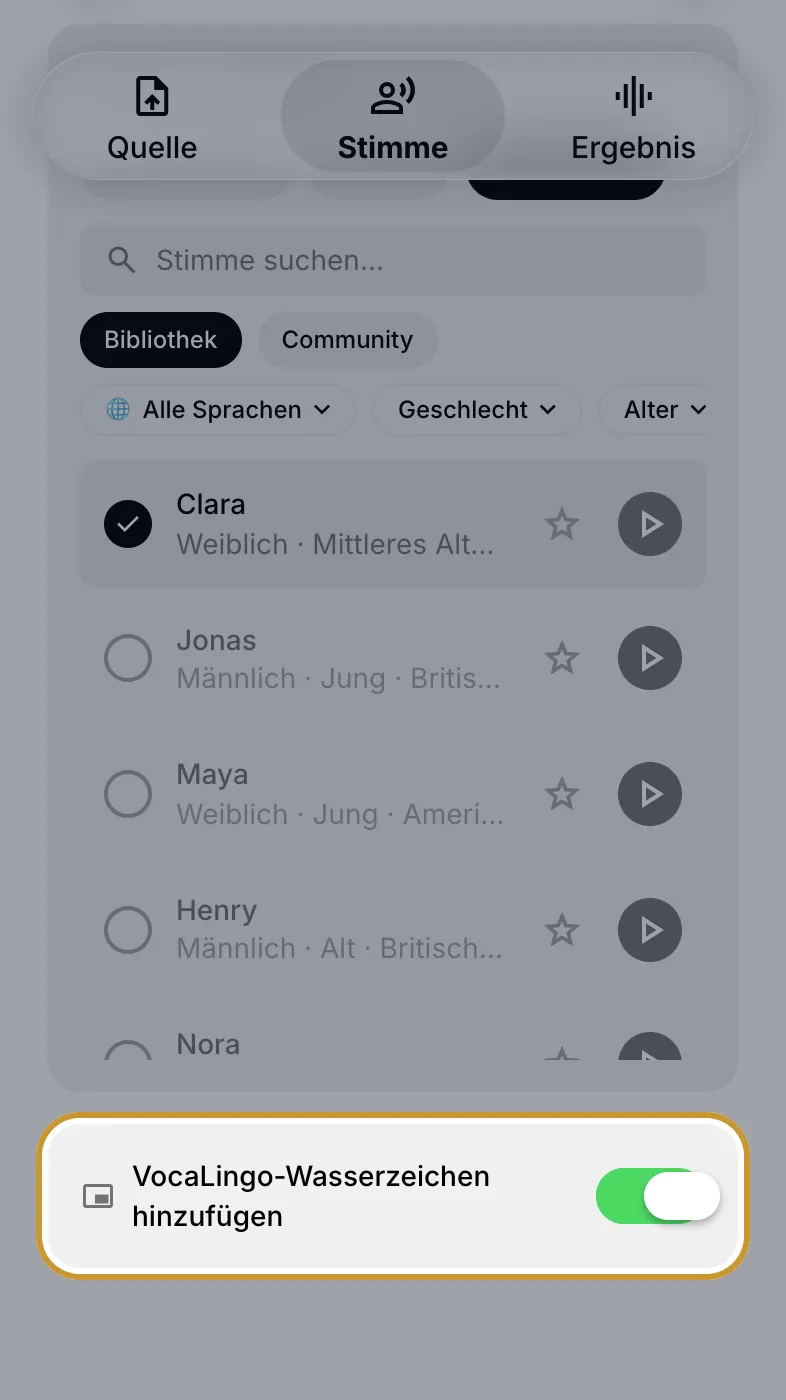
Ohne Premium erhält jedes Video das Wasserzeichen. Die Option VocaLingo-Wasserzeichen hinzufügen auf dem Tab Stimme bleibt aktiv. Beim Ausschalten öffnet sich die Premium-Übersicht.
Mit Premium ist die Option standardmäßig deaktiviert und Videos bleiben ohne Wasserzeichen. Du kannst sie bei Bedarf manuell aktivieren.
Was Premium sonst noch bietet: was ist VocaLingo Premium.
Fehlermeldungen und Lösungen
| Meldung | Ursache | Lösung |
|---|---|---|
| "Dieses Video hat keinen Ton" | Das Video hat keine Tonspur, daher gibt es keine Stimme zum Ersetzen | Wähle ein Video mit Sprache oder nimm Audio auf |
| "Die Aufnahme ist länger als 5 Minuten. Bitte kürzen und erneut versuchen." | Die Quelldatei überschreitet das Limit | Kürze die Aufnahme oder teile sie in mehrere Teile auf |
| "Stimme konnte nicht geändert werden. Bitte versuche es erneut." | Die Verarbeitung ist fehlgeschlagen, es wurden keine Tokens berechnet | Tippe auf Erneut versuchen; falls es wieder fehlschlägt, wähle eine andere Stimme oder Datei |
| "Datei auswählen oder aufnehmen" | Du hast auf Weiter oder Stimme ändern getippt, ohne eine Quelle hinzuzufügen | Nimm Audio auf oder wähle eine Datei auf dem Tab Quelle |
| "Bitte wähle eine Stimme aus" | Es ist keine Stimme ausgewählt | Wähle eine Stimme auf dem Tab Stimme aus |
Reagiert Audio aufnehmen nicht, hat VocaLingo keinen Zugriff auf das Mikrofon: siehe Mikrofon- oder Kamerazugriff verweigert.
Wann du den Support kontaktieren solltest
Schlägt dieselbe Datei mehrfach hintereinander fehl oder bleibt ein Eintrag länger als eine halbe Stunde im Status In Bearbeitung, wende dich an den Support. Gib dabei den Zeitpunkt des Versuchs an, ob es sich um Audio oder Video handelte, sowie die genaue Länge.
Support kontaktieren
Beschreibe das Problem und wir antworten per E-Mail. Füge den Dateinamen oder die Job-ID bei, falls vorhanden.