Как перевести первое голосовое или аудиофайл
Откройте Перевод аудио и добавьте файл, запись или ссылку: распознавание и перевод начнутся сами. Нажмите воспроизведение, чтобы услышать перевод голосом.
Обновлено 2 ноября 2026 г.3 мин чтения
Для примера возьмём голосовое на языке, которого вы не знаете. На балансе должны быть токены, цены в конце статьи.
Шаг 1. Откройте Перевод аудио и добавьте запись
Во вкладке Инструменты нажмите Перевод аудио.
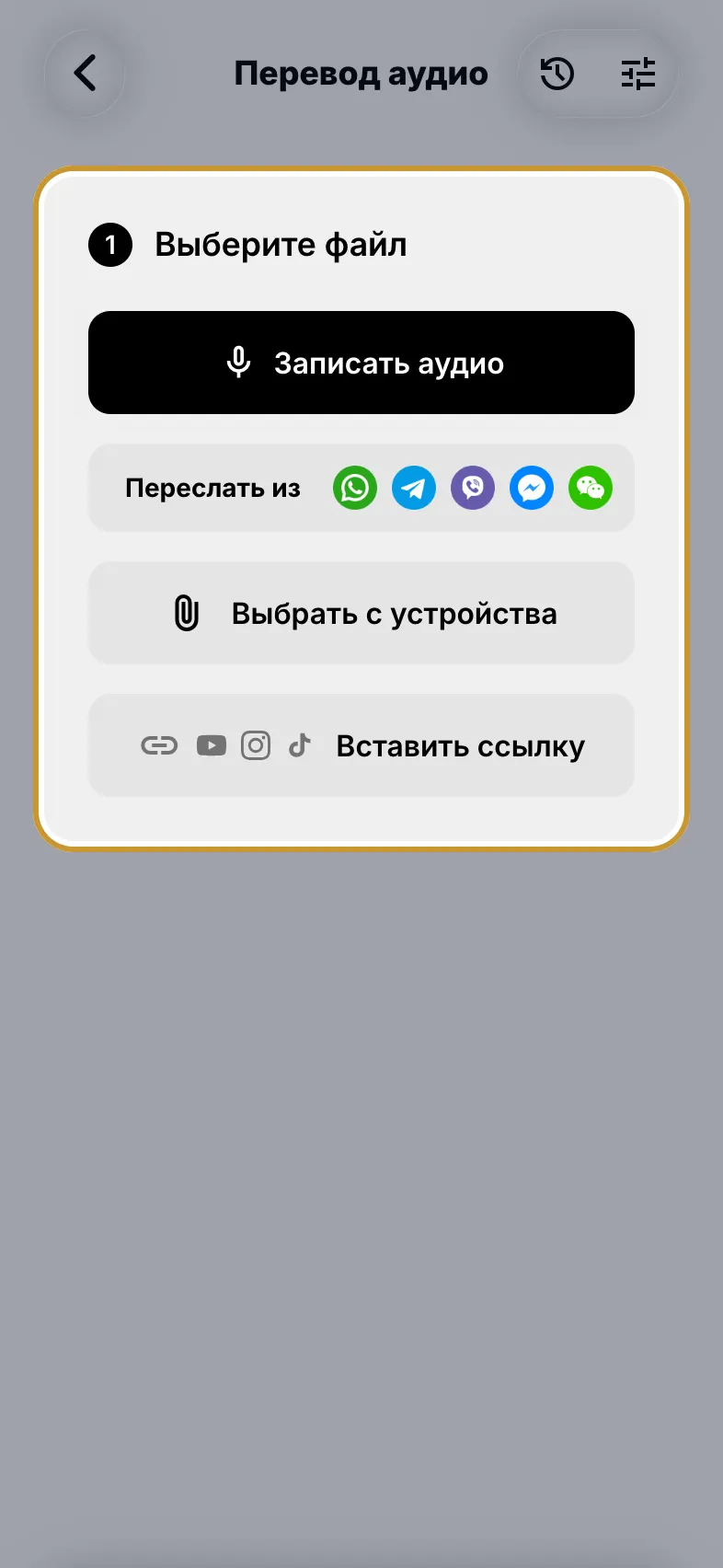
Добавьте запись одним из четырёх способов:
Выбрать с устройства: аудио или видео до 100 МБ. Из видео приложение возьмёт только звук.
Записать аудио: запись прямо в приложении, в конце нажмите Готово.
Вставить ссылку: ссылка на YouTube, TikTok, Instagram или прямая ссылка на файл, до 2 ГБ.
Переслать из: подсказка, как отправить голосовое из Telegram, WhatsApp, Viber или iMessage через меню «Поделиться» в приложении на iOS или Android. В меню выберите Перевод аудио в VocaLingo.
Форматы и лимиты всех инструментов собраны в статье какие файлы и ссылки подходят. Как переслать голосовое из мессенджера, пошагово: как поделиться аудио из мессенджеров.
Шаг 2. Дождитесь распознавания и перевода
Перевод аудио запускается сам, как только файл добавлен, кнопки «Перевести» нет. В строке прогресса сначала «Распознавание...», потом «Перевод...». Язык оригинала определяется автоматически, выбирать его не нужно и нельзя.
Результат разложен по трём вкладкам:
Оригинал: что было сказано, и в строке Язык язык, который распознало приложение.
Перевод: переведённый текст и плеер озвучки.
Суть: Кратко, Ключевое и Тайм-коды. Пригодится для длинных записей.
Шаг 3. Проверьте язык перевода
Язык перевода стоит в строке Перевод вверху одноимённой вкладки. По умолчанию это язык, который вы выбирали в прошлый раз, а при первом запуске язык приложения. Нажмите на строку, найдите язык поиском, и текст переведётся заново сам. Какие языки есть: поддерживаемые языки.
Шаг 4. Послушайте перевод
Озвучка не создаётся сама: нажмите кнопку воспроизведения на вкладке Перевод.
Если голос в настройках не выбран, для русского, английского, китайского, немецкого, французского, испанского, итальянского, японского, корейского и португальского приложение само клонирует голос говорящего, когда запись достаточно длинная.
Для остальных языков появится вопрос «Клонировать голос?» с ценой в токенах. Клонировать озвучит перевод голосом говорящего, Голос ИИ прочитает его стандартным голосом.
Голос и провайдера можно выбрать заранее значком настроек вверху экрана, смотрите настройки Перевода аудио. Если голос звучит как робот, слишком быстро или непохоже, загляните в статью почему перевод звучит как робот.
Шаг 5. Скопируйте, отправьте или ответьте
Под переводом есть кнопки копирования и отправки текста, аудио отправляется из плеера. Выгрузки в TXT, SRT или PDF в Переводе аудио нет. В блоке Что дальше? можно выбрать:
Записать ответ: начнётся запись, и ваш ответ переведётся на язык исходного сообщения;
Обсудить в чате: перевод откроется в ИИ-чате;
Сохранить голос: после клонирования через MiniMax голос попадёт в Мои голоса.
Результат сохраняется в Историю инструмента и попадает в ленту Недавнее на вкладке Инструменты. Без Premium в каждом инструменте хранятся 3 последние записи.
Сколько стоит первый перевод
Распознавание и перевод минуты речи стоят меньше одного токена: мелкие суммы копятся и списываются целыми токенами. Озвучка оплачивается отдельно, когда вы нажимаете воспроизведение:
Озвучка | Цена |
|---|---|
Стандартный голос ElevenLabs | 10 токенов за 1000 символов перевода, минимум 1 |
Клон голоса говорящего автоматически (10 языков из списка выше) | 20 токенов за 1000 символов, минимум 5 |
Клон голоса говорящего через MiniMax | 180 токенов за клонирование и 12 токенов за 1000 символов |
За голос MiniMax, сохранённый в Мои голоса, 180 токенов второй раз не списываются. Все цены в статье сколько стоят инструменты.
Если что-то пошло не так
«Пожалуйста, выберите файл не больше 100 МБ.»: файл слишком большой. Загрузите его в облако или на видеосайт и добавьте через Вставить ссылку, по ссылке можно до 2 ГБ.
«Запись слишком короткая. Запишите хотя бы 1 секунду.»: запишите заново и говорите чуть дольше.
«Ошибка обработки. Попробуйте снова.»: выберите файл ещё раз. Если ошибка повторяется, напишите в поддержку и приложите файл.
«Провайдер не поддерживает выбранный язык, переключено на ElevenLabs»: выбранный провайдер клона не говорит на языке перевода, поэтому озвучка пошла стандартным голосом.
«Недостаточно токенов, чтобы завершить операцию»: пополните баланс, смотрите как купить токены.
Частые вопросы
Можно ли исправить ошибку в переводе до озвучки?
Да. Нажмите Редактировать на вкладке Перевод, исправьте текст и нажмите Сохранить, затем запустите воспроизведение заново, чтобы озвучка взяла новый текст.
Приложение распознало не тот язык. Что делать?
Выбрать язык оригинала вручную нельзя. Посмотрите строку Язык на вкладке Оригинал. Если запись очень короткая или шумная, попробуйте фрагмент длиннее и чище.
Написать в поддержку
Опишите проблему, и мы ответим на почту. Если есть, укажите имя файла или ID задачи.